写真をPDFにする方法【スマホ】書類をA4で1つにまとめる・無料
書類をスマホで撮ったけれど、「PDFで送ってください」と言われた。何枚もある写真を、1つのファイルにまとめて出したい。年末調整の書類、学校や習いごとの申込書、レシートの整理など、写真をPDFにしたい場面は意外と多いものです。
この記事では、スマホで撮った書類の写真を、A4などのPDFにして1つにまとめる方法を、手順ごとに説明します。アプリを入れなくても、ブラウザだけでできます。
 送らないPDFまとめ・分け写真をA4のPDFに。何枚でも1つにまとめられる。無料・登録なし。ツールをひらく
結論:写真を入れて、用紙をA4にして保存するだけ
- 送らないPDFまとめ・分けをスマホのブラウザでひらき、書類の写真を入れます。
- 「写真のページ」で用紙をA4にして、「PDFを保存」を押せば、写真がA4のPDFになります。
- 写真が何枚あっても、並べた順に1つのPDFにまとまります。PDFと写真をまぜることもできます。
- 写真は外のサーバーに送らず、スマホの中だけでPDFにします。人に見られたくない書類にも使いやすい方法です。
きれいなPDFにするための、撮り方のコツ
PDFの読みやすさは、元の写真でほぼ決まります。撮る前に、次のことを気にしてみてください。
- 明るい場所で撮る:窓の近くなど明るいところで撮ると、文字がはっきりします。
- 真上から撮る:ななめから撮ると、書類が台形にゆがんで見えます。
- 自分の影を入れない:照明の真下で撮ると、スマホや手の影が書類にかかりやすくなります。
- 机の色と書類の色を分ける:白い書類なら、色のついた机やマットの上に置くと、紙のふちがわかりやすくなります。
- まわりの写りこみは先に切る:机や指が大きく写っているときは、スマホの写真アプリの「切り取り(トリミング)」で、書類だけにしておくとすっきりします。
写真をPDFにする手順(iPhone・Android)
1. ツールをひらいて、写真を入れる
スマホのブラウザで送らないPDFまとめ・分けをひらき、「ファイルをえらぶ」を押して、書類の写真をえらびます。何枚でもまとめてえらべます。iPhoneの写真(HEIC)もそのまま入れられます。
2. 「写真のページ」で、用紙・向き・余白をえらぶ
写真を入れると「写真のページ」という設定が出ます。
- 用紙:A4・B5・Letter・写真の大きさのまま から選べます。書類を出すときは、ふだん使われることの多いA4がおすすめです。
- 向き:「自動」にしておくと、横長の写真はよこ向き、縦長の写真はたて向きのページになります。
- 余白:なし・少し・多め から選べます。印刷される場合を考えて、「少し」くらいにしておくと安心です。
3. 順番を確かめる・向きを直す
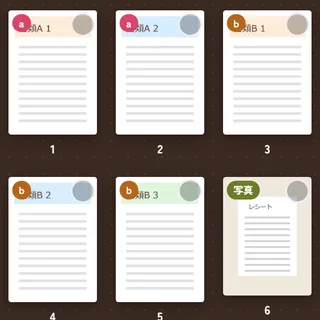
ページが小さな絵で並びます。順番を変えたいときは、ページを長押ししてから指を動かします。横に倒れているページは、タップしてえらび「回す」ボタンで直せます。いらない写真は「消す」で取りのぞけます。まちがえても「元に戻す」で戻せます。
4. 「PDFを保存」を押す
「保存のしかた」が「1つにまとめる」になっていることを確かめて、ファイル名を入れ、「PDFを保存」を押せば完成です。スマホでは「共有」ボタンから、メールやLINEなどにそのまま送ることもできます。
すでにあるPDFに、写真のページを足したいときも同じ手順です。PDFと写真をいっしょに入れて並べれば、1つのPDFになります。PDFどうしをまとめる手順は、スマホでPDFを結合する方法でくわしく説明しています。
出す前に確かめたいこと
提出のしかたは、出す先の案内にしたがう
年末調整の控除証明書など、勤務先や学校によっては、写真やPDFで出せることもあれば、紙の原本が必要なこともあります。ファイルの形式や送り方も、出す先ごとにちがいます。PDFにする前に、出す先の案内を確かめておきましょう。
送る相手と、写っている情報を見直す
書類には、名前・住所・生年月日などが写っていることがあります。メールやLINEで送るときは、送る相手がまちがっていないかを、送る前にもう一度確かめましょう。書類と関係のないもの(ほかの郵便物など)が写りこんでいないかも見ておくと安心です。
文字が読めるか、拡大して確かめる
保存したPDFをひらき、指で拡大して、細かい文字や数字が読めるか見ておきます。読みにくいときは、明るい場所で撮り直すのがいちばんの近道です。
よくある質問
アプリを入れないとできませんか?
いいえ。ブラウザでページをひらくだけで使えます。iPhoneのメモアプリの「書類をスキャン」など、スマホに最初から入っている機能でPDFを作ることもできますが、いくつかの写真をA4にそろえて1つにまとめたいときは、このツールが手軽です。
写真はどこかに送られませんか?
送られません。PDFを作る処理は、すべて使っているスマホのブラウザの中で行います。ページをひらいたあとなら、ネットを切っても動きます。
何枚まで入れられますか?
決まった上限はありませんが、スマホのメモリを使うので、合計300ページくらいまでがめやすです。
無料ですか?
無料で、登録もいりません。回数の制限や、保存したPDFへのロゴ(透かし)もありません。
まとめ
- 写真を入れて、用紙をA4にして「PDFを保存」。何枚でも1つのPDFにまとまる
- 明るい場所で、真上から、影を入れずに撮ると読みやすい
- 出し方は出す先の案内を確かめ、送る前に相手と写っている情報を見直す
写真をPDFにしてみる書類の写真をA4のPDFに。ファイルは外に送りません。ツールをひらく
ほかにも、登録なしで使えるツールをツール一覧にまとめています。PDFの記事はPDFの記事の一覧からどうぞ。
この記事は 2026年11月6日に、ツールの説明と設定の画面をもとに確認した内容です。
内容に不備があれば訂正いたしますので、お問い合わせページまでご連絡ください。