PDFを結合する方法【スマホ】無料・アップロードなしで1つにまとめる
「書類はPDF1つにまとめて送ってください」と言われたのに、手元にあるのはPDFがいくつかと、スマホで撮った写真だけ。パソコンを開かずに、スマホだけでなんとかしたい。
年末が近づくと、年末調整や学校・保険の手続きなどで、書類をまとめて送る場面も出てきます。この記事では、スマホだけで、PDFや写真を1つのPDFにまとめる(結合する)方法を、実際の画面で説明します。使うのは無料・登録なしのツールで、ファイルはどこにも送りません。
 送らないPDFまとめ・分けPDFと写真を1つのPDFに。無料・登録なし・ファイルを送らない。ツールをひらく
結論:ブラウザで開いて、入れて、並べて、保存するだけ
- アプリを入れなくても、スマホのブラウザ(Safari・Chrome)でPDFを1つにまとめられます。
- PDFだけでなく、書類やレシートを撮った写真もいっしょに1つのPDFにできます。
- 順番は、ページを長押しして動かすだけで並べ替えられます。
- 契約書や証明書など、人に見られたくない書類は、ファイルを外に送らないツールを使うと安心です。
スマホでPDFを結合する手順
ここからは、ちょこっとゲームズの無料ツール「送らないPDFまとめ・分け」を使う方法です。iPhone でも Android でも同じ手順です。
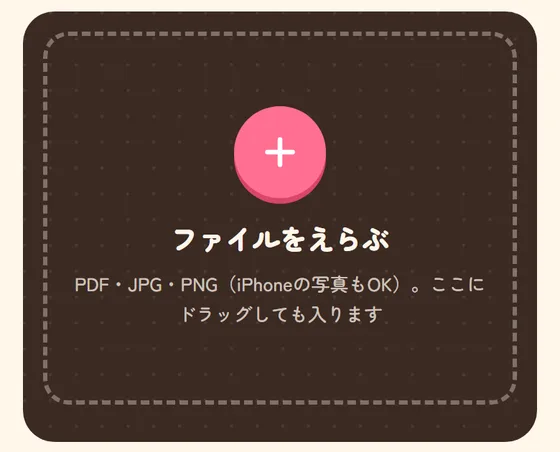
1. ツールをひらいて「ファイルをえらぶ」
送らないPDFまとめ・分けをひらいて、まん中の「ファイルをえらぶ」を押します。まとめたいPDFや写真を、いくつでもえらべます。あとから「追加する」で足すこともできます。
2. ページの順番をととのえる
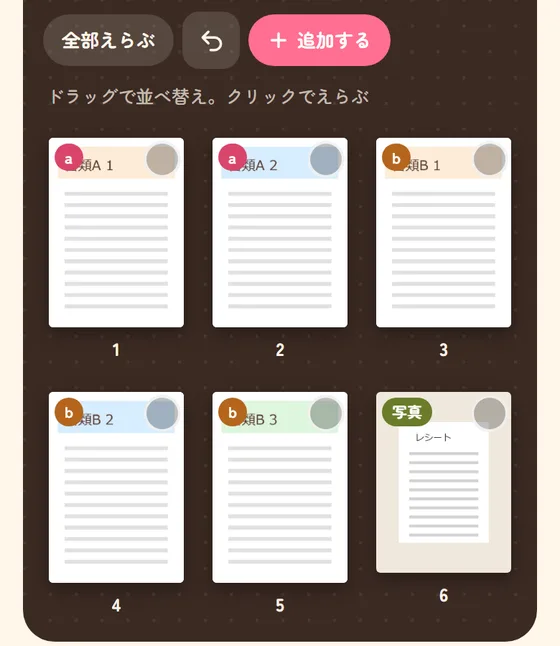
入れたファイルは、1ページずつ小さな絵で並びます。左上の印(a・b・写真)で、どのファイルのページかがわかります。順番を変えたいときは、ページを長押ししてから指を動かすと並べ替えられます。いらないページは、タップしてえらび、「消す」で取りのぞけます。横向きになったページは「回す」で直せます。
3. 「1つにまとめる」で保存する
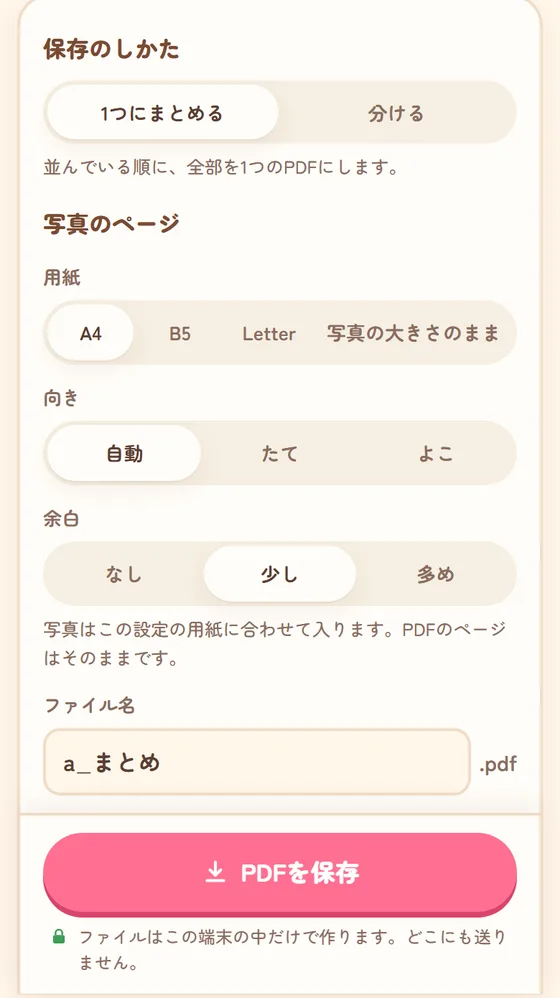
「保存のしかた」が「1つにまとめる」になっていることを確かめて、「PDFを保存」を押します。並んでいる順に、全部が1つのPDFになります。必要なら、保存する前にファイル名も変えておきましょう。
写真を入れたときは、「写真のページ」で用紙(A4・B5 など)、向き、余白をえらべます。書類として出すなら、A4 のままが無難です。
保存したPDFは、スマホなら「共有」からメールや LINE などにそのまま送れます。
書類を送る前に確かめたいこと
- ページの順番。相手が読む順(表紙→本文→添付)になっているか、保存する前に見直します。
- 向きと読みやすさ。横に倒れたページや、ぼやけた写真がないか確かめます。写真は明るい場所で、書類をまっすぐ上から撮るときれいに入ります。
- ファイル名。「名前_書類の種類」など、相手がひと目でわかる名前にしておくと親切です。
- 出し方の決まり。提出先によっては、ファイルの形や大きさ、送り方が決まっていることがあります。案内があれば、それに合わせてください。
「ファイルを送らない」ツールをすすめる理由
ネット上のPDFサービスには、ファイルをいったん運営会社のサーバーに送ってから処理するものがあります。年末調整の書類、保険の証明書、契約書などには、名前や住所などの大事な情報が入っています。
送らないPDFまとめ・分けは、PDFを読む・作る処理をすべてお使いのスマホやパソコンの中で行います。ファイルはこのサイトにも残りません。ページを開いたあとなら、機内モードにしても動くので、送っていないことを自分で確かめられます。
よくある質問
本当に無料ですか?
無料です。登録もいりません。回数の制限や、保存したPDFへの透かし(ロゴ)もありません。
iPhone で撮った写真(HEIC)も入れられますか?
入れられます。ファイルをえらぶ画面で、写真をそのままえらんでください。うまく開けないときは、写真アプリから JPEG で書き出してから入れてください。
何ページくらいまでまとめられますか?
決まった上限はありませんが、スマホでは合計300ページくらいまでがめやすです。とても大きいファイルは、パソコンで使うのがおすすめです。
パスワード付きのPDFもまとめられますか?
パスワードや編集の制限がかかったPDFは開けません。パスワードを外してから入れてください。
逆に、PDFを分けることもできますか?
できます。「保存のしかた」で「分ける」をえらぶと、えらんだページだけ・1ページずつ・範囲を決めて、のどれかで分けられます。
まとめ
- スマホのブラウザだけで、PDFや写真を1つのPDFにまとめられる
- 手順は「ファイルをえらぶ」→順番をととのえる→「1つにまとめる」で保存
- 大事な書類は、ファイルを外に送らないツールで
PDFを1つにまとめてみるPDFも写真も、スマホだけでまとめて保存。ツールをひらく
ほかにも、写真のサイズ合わせやQRコード作りなど、登録なしで使えるツールをツール一覧にまとめています。使い方の記事は記事の一覧からどうぞ。
この記事は 2026年10月31日に、ツールを実際に動かして確認した内容です。
内容に不備があれば訂正いたしますので、お問い合わせページまでご連絡ください。