PDFを分割する方法【スマホ】いるページだけ抜き出す・無料
何十ページもあるPDFのうち、必要なのは2ページだけ。「この部分だけ送ってください」と言われた。説明書や資料を、章ごとに分けて見やすくしたい。そんなときは、PDFを分割して、いるページだけのPDFを作ると便利です。
この記事では、スマホだけでPDFを分割する方法(ページの抜き出し・1ページずつ・範囲で分ける)を、手順ごとに説明します。アプリを入れなくても、ブラウザだけでできます。
 送らないPDFまとめ・分けいるページだけ抜き出す・1ページずつ分ける。無料・登録なし。ツールをひらく
結論:PDFを入れて「分ける」をえらび、分け方を決めて保存
- 送らないPDFまとめ・分けをスマホのブラウザでひらき、PDFを入れます。
- 「保存のしかた」で分けるをえらび、分け方を3つから選びます。
- えらんだページだけ:タップしたページだけで、1つのPDFを作ります(ページの抜き出し)。
- 1ページずつ:全部のページを、1ページごとの別々のPDFにします。
- 範囲で:「1-3, 5」のように書くと、1〜3ページと5ページの、2つのPDFになります。
- PDFは外のサーバーに送らず、スマホの中だけで分けます。人に見られたくない書類にも使いやすい方法です。
どの分け方を使えばいい?
一部のページだけ送りたい →「えらんだページだけ」
資料の中から必要なページだけを人に送りたいとき、いらないページを消したPDFを作りたいときに向いています。とびとびのページ(たとえば2ページと7ページ)をえらんでも、1つのPDFにまとまります。
1枚ずつ別のファイルにしたい →「1ページずつ」
まとめてスキャンした書類を、1枚ずつ別々のファイルにしたいときに向いています。ファイルが2つ以上になるので、ZIP(いくつものファイルを1つにまとめた箱)で保存されます。
章ごと・まとまりごとに分けたい →「範囲で」
説明書や資料を、章ごとにいくつかのPDFに分けたいときに向いています。「1-10, 11-20, 21-」のように書くと、3つのPDFになります(「21-」は21ページから最後まで)。
PDFを分割する手順(iPhone・Android)
1. ツールをひらいて、PDFを入れる
スマホのブラウザで送らないPDFまとめ・分けをひらき、「ファイルをえらぶ」を押して、分けたいPDFをえらびます。メールやLINEで受け取ったPDFは、いったんスマホに保存しておくと、ここでえらべます。
2. 「保存のしかた」で「分ける」をえらぶ
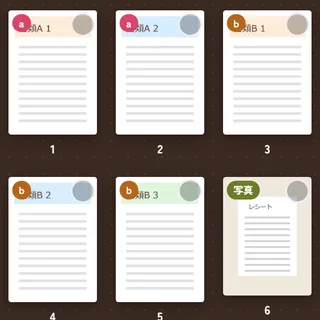
ページが小さな絵で並びます。「保存のしかた」の分けるを押すと、「分け方」がえらべるようになります。
3. 分け方をえらぶ
- えらんだページだけ:残したいページをタップしてえらびます。えらんだページには印がつきます。
- 1ページずつ:えらぶだけでOKです。何もしなくても全ページが分かれます。
- 範囲で:「ページの範囲」の欄に、「1-3, 5」のように数字を書きます。カンマで区切った1つずつが、別のPDFになります。範囲に入らないページは、うすく表示されるので、まちがいがないか見て確かめられます。
4. 保存する
ファイル名を入れて、保存ボタンを押せば完成です。できるPDFが1つなら「PDFを保存」、2つ以上なら「ZIPで保存」と表示が変わります。スマホでは「共有」ボタンから、メールやLINEなどにそのまま送ることもできます。
ZIPは、iPhoneなら「ファイル」アプリでタップすると開けます。Androidでも、多くの機種では「Files」などのファイル管理アプリで開けます(機種によってアプリの名前はちがいます)。
分けるときに気をつけたいこと
元のPDFはそのまま残る
分割しても、元のPDFは消えたり変わったりしません。新しいPDFが別に保存されます。まちがえても、もう一度やり直せます。
送る前に、ページと相手を見直す
人に送るPDFに、関係のないページや、名前・住所などの情報がまざっていないか、保存したPDFをひらいて確かめましょう。メールやLINEで送るときは、送る相手がまちがっていないかも、送る前にもう一度見ておくと安心です。
パスワードつきのPDFは分けられない
パスワードや編集の制限がかかったPDFは、このツールでは開けません。パスワードを外してから入れてください。
よくある質問
アプリを入れないとできませんか?
いいえ。ブラウザでページをひらくだけで使えます。iPhone・Android のどちらでも使えます。
PDFはどこかに送られませんか?
送られません。分割の処理は、すべて使っているスマホのブラウザの中で行います。ページをひらいたあとなら、ネットを切っても動きます。
分けたあとに、ページの順番を変えたり、まとめ直したりできますか?
できます。並べ替えはページを長押ししてから指を動かします。いくつかのPDFを1つにまとめる手順は、スマホでPDFを結合する方法でくわしく説明しています。
無料ですか?
無料で、登録もいりません。回数の制限や、保存したPDFへのロゴ(透かし)もありません。
まとめ
- PDFを入れて「分ける」をえらび、分け方を決めて保存するだけ
- 一部だけ送るなら「えらんだページだけ」、1枚ずつなら「1ページずつ」、章ごとなら「範囲で」
- 元のPDFはそのまま。送る前に、ページの中身と送る相手を見直す
PDFを分けてみるいるページだけのPDFに。ファイルは外に送りません。ツールをひらく
書類の写真をPDFにしたいときは写真をPDFにする方法もどうぞ。PDFの記事はPDFの記事の一覧にまとめています。
この記事は 2026年11月14日に、ツールの説明と設定の画面をもとに確認した内容です。
内容に不備があれば訂正いたしますので、お問い合わせページまでご連絡ください。