配信画面(オーバーレイ)を無料で作る方法
配信画面を、もっと見やすく、自分らしくしたい。でも、デザインソフトは持っていないし、素材をさがすのも大変。ゲーム画面とカメラを置いただけの画面だと、なんとなく「ふつう」に見えてしまう。
配信画面の見た目は、初めて来た人が「ここ、ちゃんとしている」と感じて、そのまま見続けるかどうかに関わります。この記事では、ブラウザの中で、配信画面(オーバーレイ)の枠を無料で作って、OBS に入れる方法を説明します。ひな形をえらんで、色を決めるだけです。
 送らない文字起こし(配信画面メーカー)枠づくりは無料。ひな形9つ・テーマ8つ。ツールをひらく
配信画面メーカーでできること
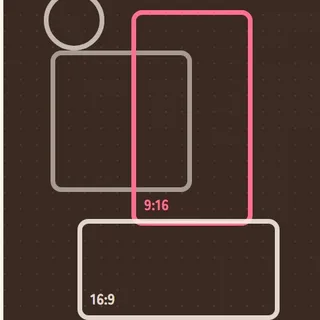
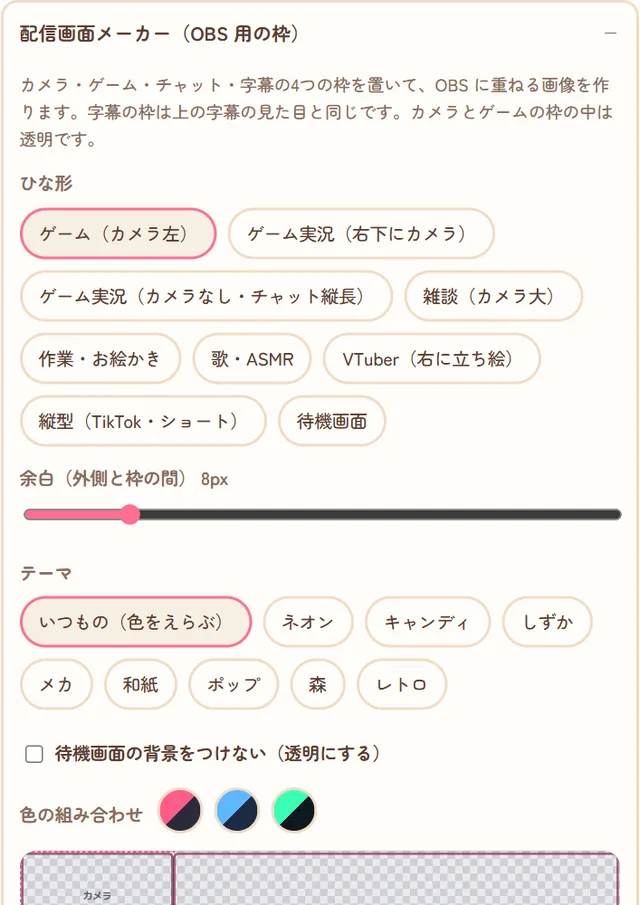
カメラ・ゲーム・チャット・字幕の4つの枠を並べて、OBS に重ねる画像を作れます。カメラとゲームの枠の中は透明なので、OBS に入れると、後ろの映像が見えます。
- ひな形9つ:ゲーム(カメラ左)/ゲーム実況(右下にカメラ)/ゲーム実況(カメラなし・チャット縦長)/雑談(カメラ大)/作業・お絵かき/歌・ASMR/VTuber(右に立ち絵)/縦型(TikTok・ショート)/待機画面
- テーマ8つ:ネオン・キャンディ・しずか・メカ・和紙・ポップ・森・レトロ。色の組み合わせも変えられます
- 自分のロゴ:画像を入れられます。画像はパソコンの中だけで使い、外には送りません
- 見やすさのチェック:見やすさに問題がないか、自動で調べて知らせます
作り方
1. 「配信で使う」をひらいて、ひな形をえらぶ
送らない文字起こしで「配信で使う」をえらび、下の「配信画面メーカー(OBS 用の枠)」をひらきます。まず「ひな形」から、自分の配信に近いものをえらびます。
2. テーマで、雰囲気を決める
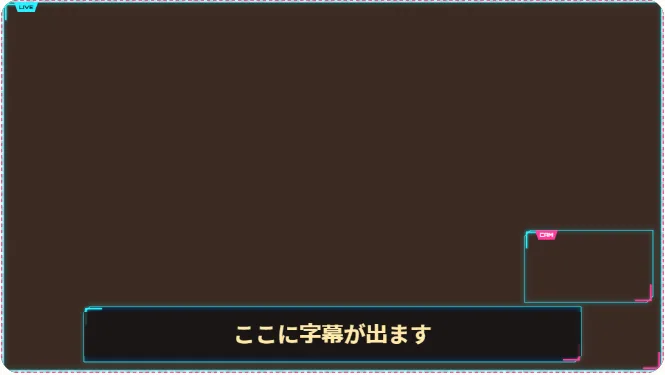
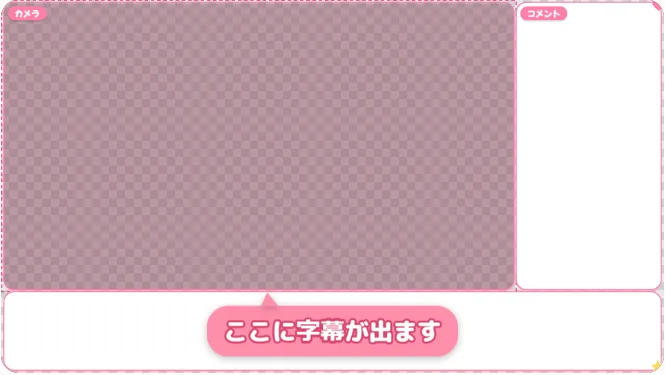
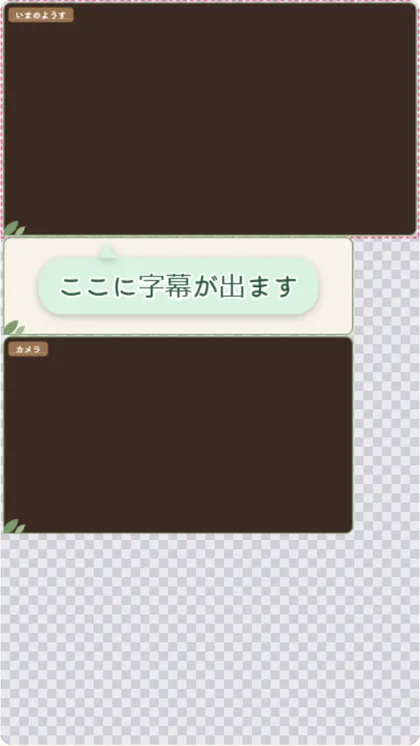
「テーマ」を押すと、枠の色や形がまとめて変わります。同じひな形でも、テーマで印象が大きく変わります。
3. 枠の位置と大きさを合わせる
枠はドラッグで動かせます。選んだ枠は、矢印キーでも動きます(Shift を押すと大きく動きます)。数字で細かく決めることもできます。「余白」で、外側と枠のあいだの広さも変えられます。
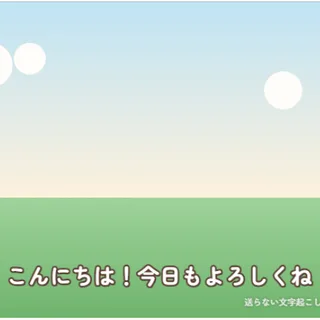
字幕の枠は、ながら字幕の見た目と同じになります。字幕は、この枠の中に自動で出ます。
4. ロゴを入れて、見やすさをチェックする
ロゴの画像を入れて、場所(右上など)と幅をえらびます。「見やすさのチェック」に、問題が見つかったときは知らせてくれるので、色を直します。
5. 書き出して、OBS に入れる
書き出しは3つあります。
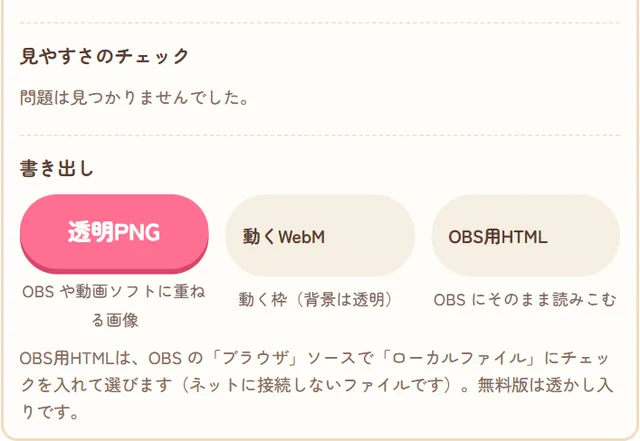
| 透明PNG | OBS や動画ソフトに重ねる画像。いちばん手軽です |
|---|---|
| 動くWebM | 枠が動く(背景は透明) |
| OBS用HTML | OBS の「ブラウザ」ソースで、ローカルファイルとして読みこみます(ネットにはつながないファイルです) |
透明PNGをOBSに入れる手順です。
- OBS で、ゲームの映像とカメラの映像を、いつもどおり置きます
- 「ソース」の+から「画像」をえらび、書き出した PNG を指定します
- この画像のソースを、ゲームやカメラのソースより上に並べます。枠の中は透明なので、下の映像が見えます
配信画面づくりで気をつけたいこと
- ゲーム画面を、せまくしすぎない。枠を大きくしすぎると、肝心のゲームが見づらくなります。
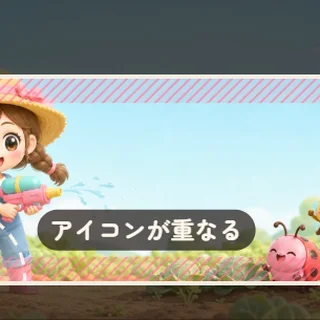
- 顔や、ゲームの大事な表示にかぶらない。ゲームごとに、体力や地図が出る場所がちがいます。実際に映して確かめましょう。
- 色は、多くしすぎない。テーマの色をそのまま使うと、まとまりのある見た目になります。
- 字幕の枠を残しておく。あとからリアルタイム字幕を足すときに、枠の中に出せます。
無料でできること・有料でできること
配信画面メーカーは、無料で使えます。書き出した画像には透かしが入ります。有料版(買い切り)では、透かしなしで書き出せます。有料版には、ながら字幕の時間制限がなくなる、ロゴなしになるなどの機能も入っています。値段はツールのページで確かめられます。月額ではありません。
まずは無料で、枠を作って OBS に入れてみて、自分の配信に合うかどうか確かめてください。
まとめ
- ひな形(9つ)とテーマ(8つ)をえらぶだけで、配信画面の枠ができる
- 透明PNGを、ゲームやカメラより上に置く
- 見やすさのチェックと、実際に映して確かめるのを忘れずに
- 無料でためせる(透かし入り)。ロゴや画像は外に送らない
配信画面メーカーで枠を作ってみる無料でためせます。画像は外に送りません。ツールをひらく
参考にした情報
この記事は 2026年10月21日 に確認した内容です。OBS の画面の言葉は、バージョンによって少しちがうことがあります。