OBSで配信にリアルタイム字幕を出す方法
配信中に、初めて来た人が何を話しているか分からなくて、すぐ離れてしまう。声が小さいところや早口のところで、コメントが「え?」で止まる。そんな経験はありませんか。
リアルタイムの字幕があれば、音を出さずに見ている人にも、話の中身が伝わります。この記事では、配信中のマイクの声をその場で字幕にして、OBS に出す方法を説明します。声はどこにも送らず、パソコンの中だけで文字にします。
 送らない文字起こし配信の声をその場で字幕に。無料で10分までためせます。ツールをひらく
配信にリアルタイム字幕があると、何がいいの?
- 音を出せない人にも伝わる:外や夜に、音を消して見ている人は少なくありません。アメリカの調査(2019年)では、外で動画を見る人の69%が音を消して見ていると答えました(日本の調査ではありません)。
- 聞き取りにくいところを補える:早口や小さな声、ゲーム音にまぎれたところも、文字があれば伝わります。
- 自分らしい見た目で覚えてもらえる:字幕の色や形を、自分の配信に合わせて決められます。
始める前に用意するもの
- OBS Studio(バージョン28以降)。WebSocket のしくみが最初から入っています。
- パソコンの Chrome または Edge。AIをパソコンの中で動かすので、ある程度の性能のパソコンがおすすめです。
- 配信に使っているマイク
AIのデータを、最初に1回だけ読みこみます(ふつうのAIで約80MB)。そのあとは、ネットにつながっていなくても動きます。
手順
1. 「配信で使う」をえらんで、字幕の見た目を決める
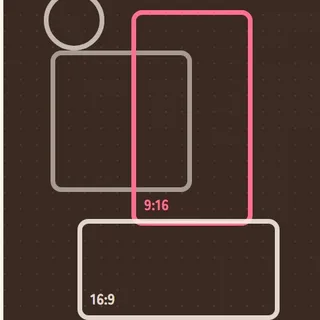
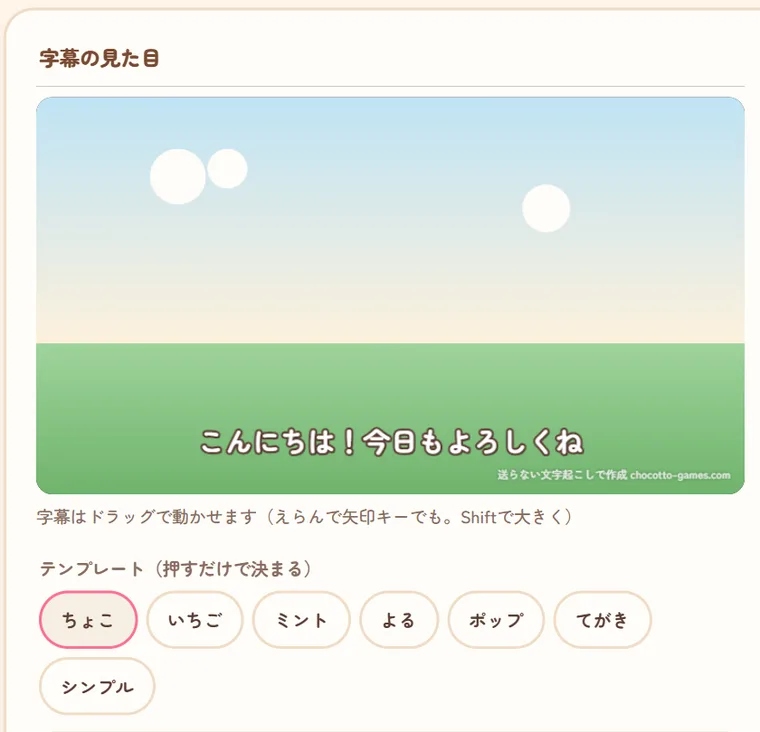
送らない文字起こしをひらき、「配信で使う」をえらびます。いちばん上のプレビューで、字幕の見た目を決めます。「ちょこ」「いちご」「ミント」などのテンプレートを押すだけで、色と形が変わります。字幕はドラッグで好きな場所に動かせます。
2. OBS で、WebSocket サーバーを有効にする
OBS のメニュー「ツール」→「WebSocket サーバー設定」をひらきます。「WebSocket サーバーを有効にする」にチェックを入れて、「接続情報を表示」を押すと、パスワードが見られます。
このパスワードを、ツールの「OBS の WebSocket のパスワード」の欄に入れて、「OBS につなぐ」を押します。
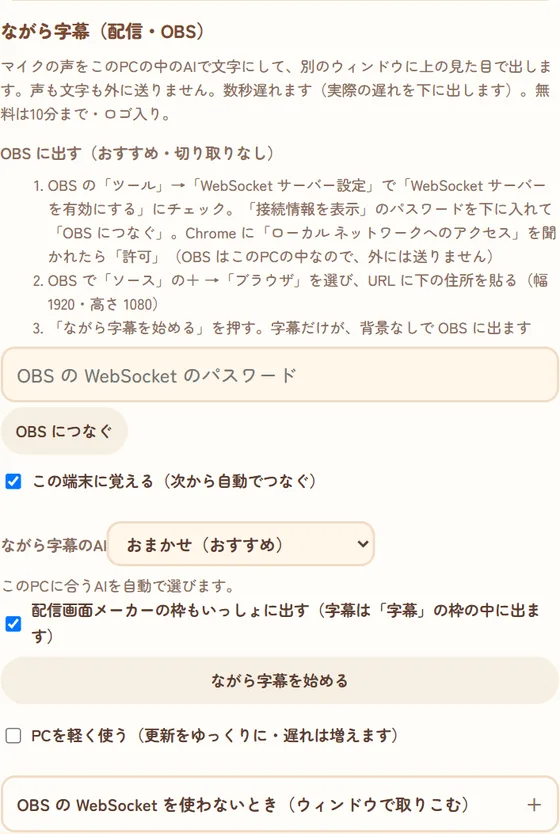
Chrome から「ローカルネットワークへのアクセス」を聞かれたら「許可」をえらびます。これは、同じパソコンの中の OBS とつなぐための許可で、外のインターネットには何も送りません。
「この端末に覚える」にチェックを入れておくと、次からは自動でつながります。
3. OBS に「ブラウザ」ソースを足す
OBS の「ソース」の+ボタンから「ブラウザ」をえらびます。URL の欄に、ツールに出ている住所を貼ります。幅を 1920、高さを 1080 にします。
4. 「ながら字幕を始める」を押す
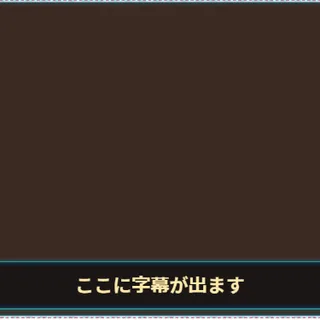
「ながら字幕のAI」は、ふだんは「おまかせ」で大丈夫です。パソコンに合うAIを自動でえらびます。「ながら字幕を始める」を押して、マイクに向かって話すと、字幕だけが背景なしで OBS に出ます。
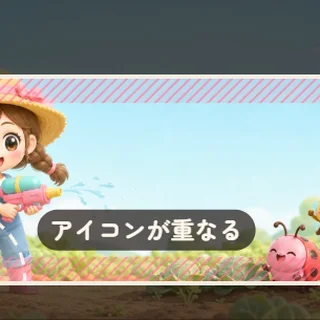
配信画面の枠(カメラ・ゲーム・チャット・字幕)を作っている場合は、「配信画面メーカーの枠もいっしょに出す」にチェックを入れると、字幕が「字幕」の枠の中に出ます。枠の作り方は、配信画面(オーバーレイ)を無料で作る方法で説明しています。
うまくいかないときは
OBS につながらない
- OBS で WebSocket サーバーが有効になっているか確かめます
- パスワードの打ちまちがいがないか確かめます(「接続情報を表示」からコピーすると確実です)
- Chrome の「ローカルネットワークへのアクセス」を「許可」にしたか確かめます
字幕が少し遅れる
数秒、遅れます。声を聞いて文字にするしくみなので、ゼロにはできません。実際の遅れは、ツールの画面に出ます。
配信が重くなる
「PCを軽く使う」にチェックを入れると、更新をゆっくりにして負担を減らせます(そのぶん遅れは増えます)。ゲームが重いときは試してください。
OBS の WebSocket を使いたくない
ツールの「OBS の WebSocket を使わないとき」に、別の方法があります。ながら字幕のウィンドウを開いたままにして、OBS の「ウィンドウキャプチャ」で取りこみ、クロマキー(背景色を透明にする機能)で背景を消す方法です。
無料でできること・有料でできること
| 無料 | 有料(買い切り) | |
|---|---|---|
| ながら字幕 | 10分まで・ロゴ入り | 時間の制限なし・ロゴなし |
| AI | ふつうのAI | 「正確さ重視」の高精度AIも使える |
| 配信画面メーカー | 透かし入り | 透かしなし |
まずは無料の10分で、自分の配信で実際にどう見えるか、試してみてください。有料版は月額ではなく、一度買えばずっと使える買い切りです。値段はツールのページで確かめられます。
声はどこにも送られないの?
マイクの声と、文字にした内容は、外に送りません。通信があるのは、AIのデータを読みこむときと、有料版のキーを確かめるときです。自分で確かめたいときは、Chrome で F12 を押して「Network」の画面を開き、字幕を出しているあいだの通信を見てみてください。
まとめ
- OBS の WebSocket サーバーを有効にして、パスワードをツールに入れる
- 「ブラウザ」ソースに住所を貼って、幅 1920・高さ 1080
- 数秒の遅れはある。重いときは「PCを軽く使う」
- 無料で10分まで、声を外に送らずにためせる
ながら字幕をためしてみる無料で10分まで。声は外に送りません。ツールをひらく
参考にした情報
- OBS Studio 公式サイト(WebSocket サーバーは、バージョン28以降に最初から入っています)
- Streaming Media「80% of Video Caption Users Aren't Hearing Impaired, Finds Verizon」(英語)… Verizon Media と Publicis Media のアメリカの調査(2019年4月)
この記事は 2026年10月21日 に確認した内容です。OBS の画面の言葉は、バージョンによって少しちがうことがあります。