年賀状にQRコードを入れる方法
年賀状に、子どもの成長の動画や家族の写真をもっと見せたい。でも、はがき1枚に載せられる写真は数枚だけ。
そんなときは、年賀状にQRコードを入れるのがおすすめです。受け取った人がスマホのカメラで読み取ると、動画や写真のページがひらきます。先に結論をまとめると、手順は次の3つです。
- 見せたい写真や動画を、インターネットの共有ページ(共有アルバムや限定公開の動画など)に置く
- そのページのURL(アドレス)を、期限の切れないQRコードにする
- 年賀状の絵がらの面に、2〜3cm くらいの大きさで印刷する
この記事では、無料・登録なしでQRコードを作る方法と、年賀状に入れるときに気をつけたいことを、実際の画面で説明します。
 ずっと使えるQRコード期限なし・登録なし。「動画はこちら」の枠もつけられます。ツールをひらく
年賀状のQRコードで、どんなものが見せられる?
QRコードの中に入れるのは、ふつうはページのURLです。読み取った人のスマホでそのページがひらくので、ページにあるものなら何でも見てもらえます。たとえば、こんな使い方があります。
- 子どもや孫の、1年分の写真をまとめたアルバム
- 家族からのあいさつ動画、運動会や発表会の動画
- 結婚・出産・引っ越しのお知らせと、写真
- お店や教室なら、新年の営業日やお知らせのページ
動画そのものを、はがきに入れることはできません。動画や写真は先にインターネット上のどこかに置き、その場所をQRコードで伝える、というしくみです。
作る前に用意するもの:見せたいページのURL
まず、写真や動画をスマホやパソコンから共有のページに置き、そのURLをコピーしておきます。ふだん使っている写真のアプリや動画のサービスに「共有」「リンクをコピー」などのボタンがあれば、そこからURLが手に入ります。
URLを用意するときは、次の3つを確かめておくと安心です。
- だれが見られるか。リンクを知っていればだれでも見られる設定になっていることが多いです。年賀状は家族以外の人の目にふれることもあるので、住所や学校名がわかる写真は入れないようにしましょう。
- いつまで見られるか。アルバムや動画を消したり、共有を止めたりすると、QRコードを読み取ってもページがひらかなくなります。年賀状はしばらく手元に置かれるものなので、少なくとも数か月は残しておくのがおすすめです。
- ログインしなくても見られるか。自分のスマホでは見られても、ほかの人はログインが必要な設定になっていることがあります。家族のスマホなどで一度ひらいてみてください。
年賀状に入れるQRコードの作り方
1. 「URL」をえらんで、アドレスを貼りつける
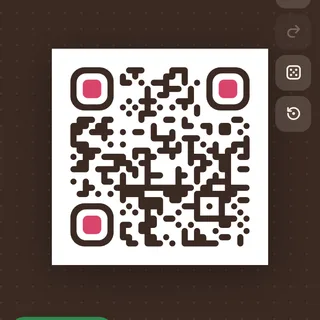
ずっと使えるQRコードをひらき、「中身を入れる」で「URL」をえらびます。コピーしておいたアドレスを、入力欄に貼りつけます。入れたそばから、上にQRコードができあがります。
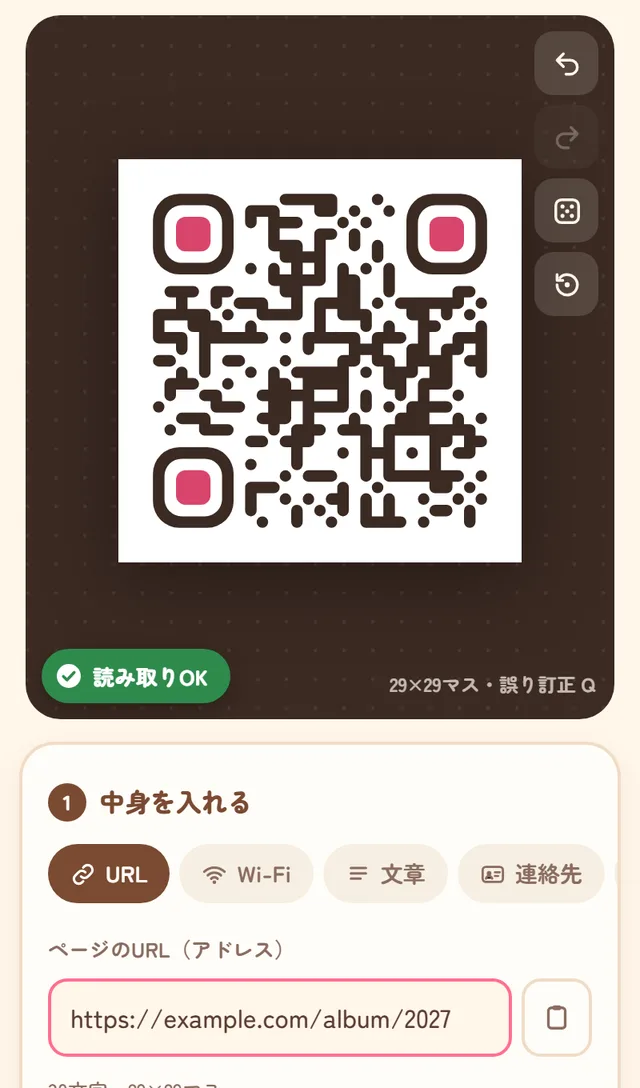
左下に「読み取りOK」と出ていれば、読み取れることをツールが確かめた印です。色や形を変えたときも、ここで確かめられます。年賀状の色に合わせて変えるときも、うすい色や、背景と近い色はさけましょう。読み取りにくくなります。
2. 「動画はこちら」などの文字をそえる
QRコードだけだと、何がひらくのかわかりません。「デザインをえらぶ」の「枠」で「下に文字」をえらび、「動画はこちら」「写真はこちら」のように、ひと言そえておくと親切です。
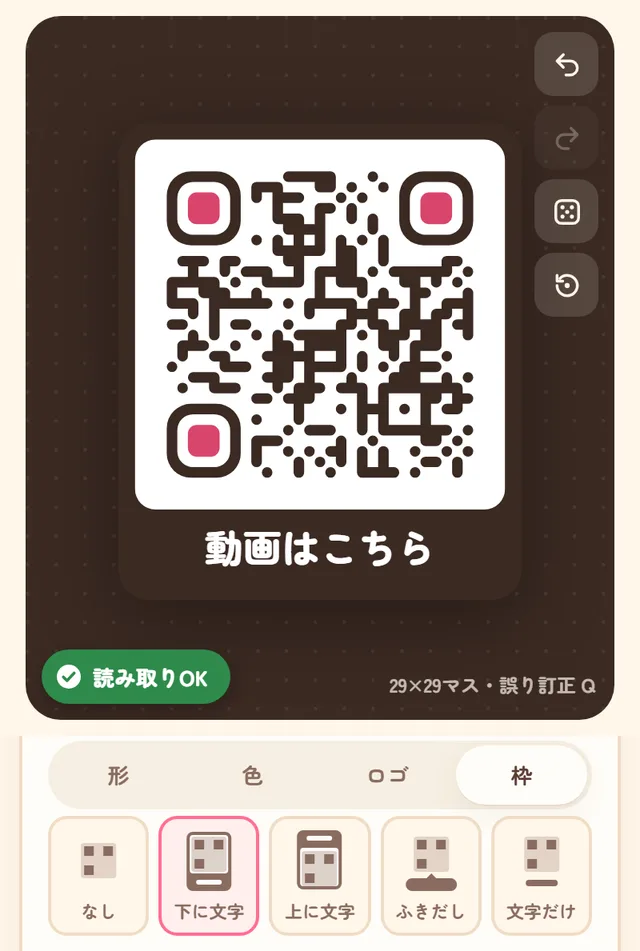
はがきの文面にも「スマホのカメラを向けると、動画が見られます」のように一行書いておくと、QRコードを使い慣れていない人にも伝わりやすくなります。
3. 印刷サイズを決めて、保存する
「保存する」の下にある「印刷サイズの目安」をひらくと、印刷する大きさごとに、どのくらい離れて読めるかがわかります。はがきは手に持って読むので、2〜3cm 角がめやすです。3cm なら、約30cm 離れたところから読めます。
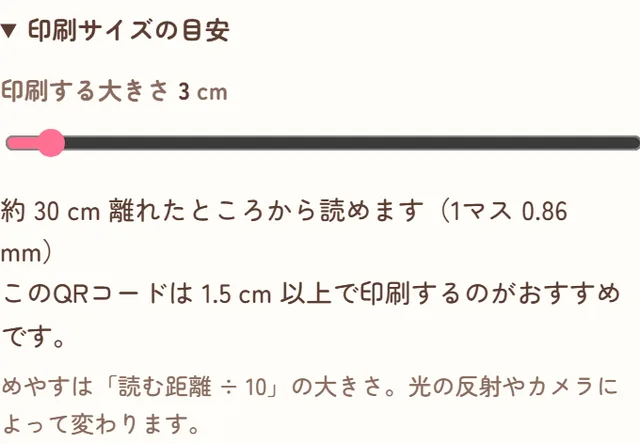
大きさが決まったら、PNG などで保存します。保存した画像を、年賀状を作るアプリやソフトに入れて、絵がらの面に置きます。
印刷するときに気をつけたいこと
- まわりに白い余白を残す。写真や模様の上にQRコードを直接重ねると、読み取りにくくなります。QRコードのまわりは、白いすき間をあけておきましょう。
- 小さくしすぎない。ツールがすすめる大きさより小さいと、読み取れないことがあります。
- 試しに1枚刷って、読み取ってみる。家のプリンターだと、色が画面よりうすく出ることがあります。たくさん刷る前に、スマホで読み取れるか、ページがちゃんとひらくかを確かめてください。
- 期限のあるQRコードを使わない。無料のQRコード作成サイトの中には、しばらくすると読み取れなくなるものがあります(理由は期限切れしないQRコードの作り方で説明しています)。ずっと使えるQRコードは、URLを模様に直接書きこむので、期限が切れることはありません。
年賀状を作るアプリや印刷サービスの中には、QRコードを入れる機能を持つものもあります。そちらを使う場合は、それぞれのサービスの説明に従ってください。
よくある質問
入れたURLは、どこかに送られますか?
送られません。ずっと使えるQRコードは、入れた内容をスマホやパソコンの中だけでQRコードにしています。
年賀状を出したあとで、見せる動画を変えたくなったら?
QRコードの中身(URL)はあとから変えられません。同じURLのアルバムや再生リストに写真や動画を足すことはできるので、あとで中身を入れかえたい場合は、そうした「入れ物」のURLを使うと便利です。
QRコードを読み取れない人には、どうすれば?
iPhone も Android も、多くの機種はふつうのカメラアプリで読み取れます。それでもむずかしい人には、LINEやメールでURLを送ってあげるのもひとつの方法です。
まとめ
- 写真や動画を共有ページに置き、そのURLをQRコードにする
- だれが見られるか・いつまで見られるかを、先に確かめる
- 「動画はこちら」とひと言そえて、2〜3cm 角で印刷。試し刷りで読み取りを確かめる
年賀状のQRコードを作ってみる期限なし・登録なし。入れたURLは外に送りません。ツールをひらく
お店や家に貼るQRコードなら、Wi-FiのQRコードの作り方も参考にしてください。ほかの使い方の記事は記事の一覧からどうぞ。
参考にした情報
この記事は 2026年11月4日に、ツールを実際に動かして確認した内容です。画面の例のURL(example.com)は説明用のものです。「QRコード」は株式会社デンソーウェーブの登録商標です。
内容に不備があれば訂正いたしますので、お問い合わせページまでご連絡ください。