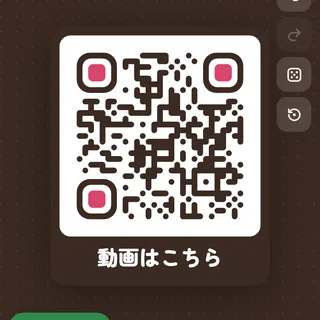
Wi-FiのQRコードの作り方
家に来た友だちに Wi-Fi のパスワードを聞かれて、ルーターの裏の長い文字を読み上げる。お店でお客さまに「Wi-Fi のパスワードは?」と聞かれるたびに、紙を探す。
そんなときに便利なのが Wi-Fi のQRコードです。スマホのカメラで読み取るだけで、パスワードを打たずに Wi-Fi につながります。この記事では、無料・登録なしで作る方法と、お店や家に貼るときの注意を、実際の画面で説明します。
 ずっと使えるQRコードWi-Fi のQRコードと、貼れるカードが作れます。無料・登録なし。ツールをひらく
Wi-Fi のQRコードって、どういうもの?
ふつうのQRコードには URL などが入っていますが、Wi-Fi のQRコードにはネットワーク名(SSID)・パスワード・暗号化の種類が決まった書き方で入っています。
iPhone も Android も、ふつうのカメラアプリでこのQRコードを写すと「ネットワークに接続」のような案内が出て、押すだけでつながります。専用のアプリはいりません。
ちょこっとゲームズのツールで作るQRコードは、この情報をQRコードの模様に直接書きこみます。途中でどこのサーバーも通らないので、期限が切れて使えなくなることもありません(くわしくは期限切れしないQRコードの作り方で説明しています)。
作る前に用意するもの
- ネットワーク名(SSID):スマホの Wi-Fi の一覧に出てくる名前です。
- パスワード:Wi-Fi につなぐときに入れる文字です。「暗号化キー」「KEY」「PASS」などと書かれていることもあります。
どちらも、Wi-Fi ルーターの横や裏のシールに書いてあることが多いです。大文字と小文字、数字の 0 とアルファベットの O など、まちがえやすい文字に気をつけてください。
Wi-Fi のQRコードの作り方
1. 「Wi-Fi」をえらんで、名前とパスワードを入れる
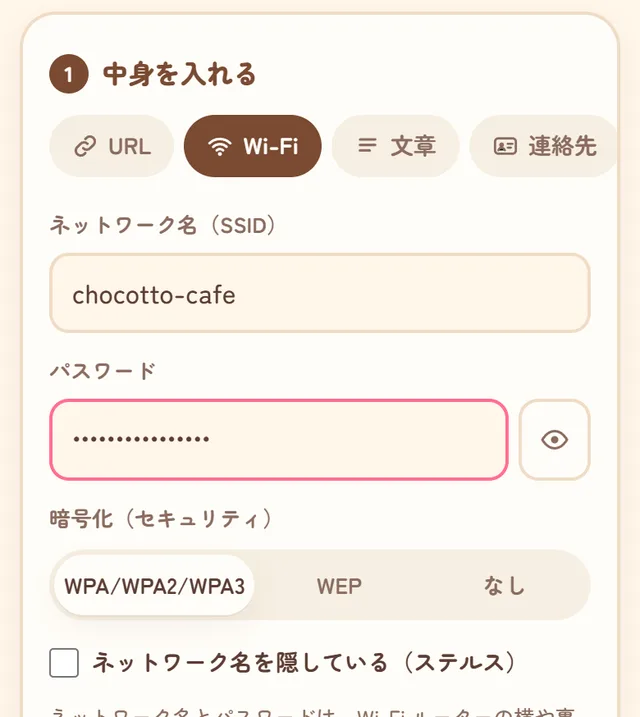
ずっと使えるQRコードをひらき、「中身を入れる」で「Wi-Fi」を押します。ネットワーク名とパスワードを入れます。
暗号化(セキュリティ)は、ほとんどの家やお店では「WPA/WPA2/WPA3」のままで大丈夫です。パスワードなしの Wi-Fi なら「なし」をえらびます。
2. 「読み取りOK」を確かめる
入れたそばから、上にQRコードができあがります。左下に「読み取りOK」と出ていれば、読み取れることをツールが確かめた印です。色や形を変えたときも、ここで確かめられます。
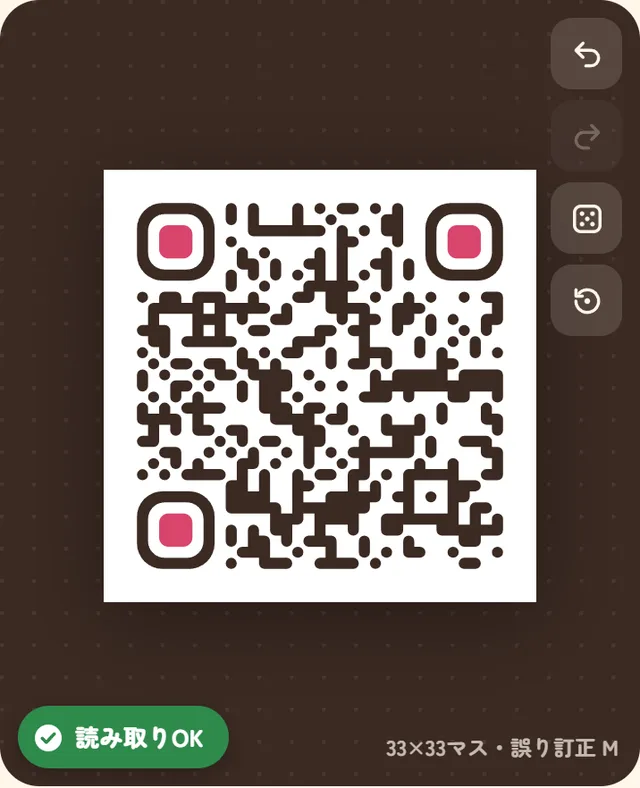
できたら、自分のスマホのカメラで一度読み取って、本当につながるか試しておくと安心です。
3. 貼るなら「Wi-Fi カード」が便利
Wi-Fi をえらぶと「Wi-Fi カードを作る」ボタンが出ます。押すと、QRコードと見出し、ネットワーク名が入ったカードができあがります。見出しは「無料Wi-Fi」「ゲスト用Wi-Fi」など、好きな言葉に変えられます。
「パスワードも書いておく」にチェックを入れると、カードにパスワードも書かれます。古いスマホなどでQRコードが読めない人も、手で入れられます。
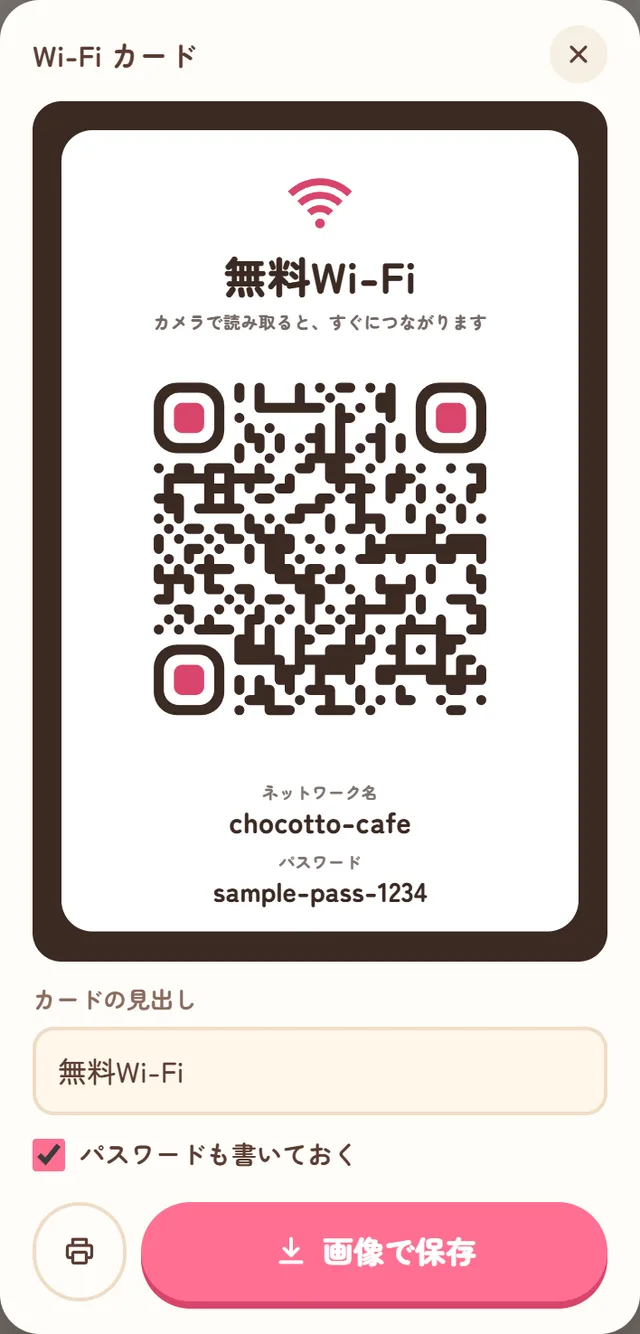
印刷のボタンでそのまま印刷するか、「画像で保存」でスマホに保存します。保存した画像をLINEで送ったり、お店のメニューに入れたりもできます。
貼る前に気をつけたいこと
- 読み取った人はパスワードを知ることができます。QRコードの中にパスワードがそのまま入っているからです。お店など人が多い場所に貼るなら、家族用・仕事用とは別の「ゲスト用Wi-Fi」を使うのがおすすめです。ゲスト用Wi-Fi は、多くのルーターの設定画面で作れます。
- パスワードを変えたら、QRコードも作り直します。中身を直接書きこむしくみなので、古いQRコードは新しいパスワードではつながりません。
- 小さく印刷しすぎない。QRコードが小さすぎると、読み取りにくくなります。保存の画面の「印刷サイズの目安」を見ながら、大きさを決めてください。
よくある質問
パスワードを入れても、どこかに送られませんか?
送られません。ずっと使えるQRコードは、入れた内容をスマホやパソコンの中だけでQRコードにしています。インターネットには送りません。
つながらないときは?
まず、ネットワーク名とパスワードの文字がまちがっていないか確かめてください(大文字・小文字も区別されます)。それでもだめなら、暗号化の種類がルーターの設定と合っているかを見てください。
自分のスマホでつながっている Wi-Fi を、QRコードで見せられますか?
できる機種があります。Android(12 以降など)は、設定の「インターネット」でつながっている Wi-Fi をえらび「共有」を押すと、QRコードが出ます。ただ、それは画面に出すだけなので、紙に貼っておきたいときは、この記事の方法で作ると便利です。
まとめ
- Wi-Fi のQRコードは、カメラで読むだけでつながる。アプリはいらない
- ネットワーク名とパスワードを入れて、「読み取りOK」を確かめる
- 貼るなら Wi-Fi カード。人が多い場所ではゲスト用Wi-Fi を
Wi-Fi のQRコードを作ってみる期限なし・登録なし。パスワードは外に送りません。ツールをひらく
参考にした情報
この記事は 2026年10月に確認した内容です。スマホの画面の表示は、機種やバージョンによって少しちがいます。「QRコード」は株式会社デンソーウェーブの登録商標です。