インスタの画像サイズ一覧【2026年】投稿・ストーリーズ・リール、ぴったりにする方法
インスタに写真をのせたら、頭が切れていた。ストーリーズに入れた文字が、名前の表示とかぶって読めない。そんな経験はありませんか。
原因はたいてい、写真の「縦と横の比率」がインスタの決まった形と合っていないことです。この記事では、インスタの画像サイズを一覧にまとめて、写真を切れずにぴったりのサイズにする方法を、実際の画面で説明します。
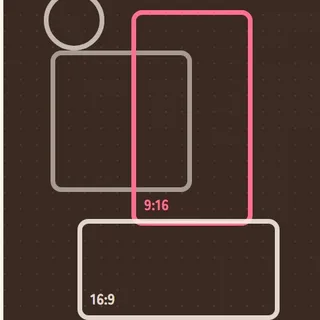
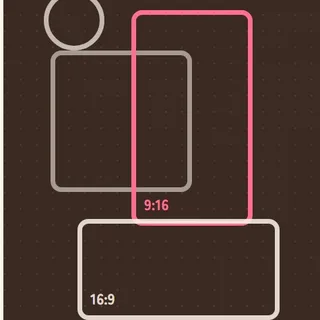 SNSぴったりリサイズ写真をインスタ・X・TikTok のサイズに。無料・登録なし。ツールをひらく
インスタの画像サイズ一覧(2026年10月に確認)
よく使う形と、おすすめのサイズです。単位はピクセル(px)。数字は「横 × 縦」です。
| 使う場所 | 比率 | おすすめのサイズ |
|---|---|---|
| 投稿(正方形) | 1:1 | 1080 × 1080 |
| 投稿(縦長) | 4:5 | 1080 × 1350 |
| 投稿(縦長・新しい形) | 3:4 | 1080 × 1440 |
| 投稿(横長) | 1.91:1 | 1080 × 566 |
| ストーリーズ | 9:16 | 1080 × 1920 |
| リール(カバー画像) | 9:16 | 1080 × 1920 |
| プロフィール写真 | 1:1(丸く表示) | 320 × 320 以上 |
横幅は 1080px が基本です。インスタの公式ヘルプでは、横幅 320〜1080px の写真はそのままの画質で表示され、それより大きい写真は 1080px に縮められると案内されています。大きく作っても、きれいになるわけではありません。
投稿は、どの形がいいの?
迷ったら縦長 4:5(1080 × 1350)がおすすめです。スマホで流れてくる画面(フィード)の中で、いちばん大きく表示されます。
ただし、2025年からプロフィールの一覧(自分のページに並ぶ写真)が、正方形ではなく縦長 3:4で表示されるようになりました。4:5 の写真は、一覧では左右が少しだけ切れます。顔や文字は、なるべく真ん中に寄せておくと安心です。
- フィードで大きく見せたい → 4:5(1080 × 1350)
- 一覧でも切れてほしくない → 3:4(1080 × 1440)
- 商品写真など、形をそろえたい → 正方形(1080 × 1080)
ストーリーズ・リールで文字がかぶる理由
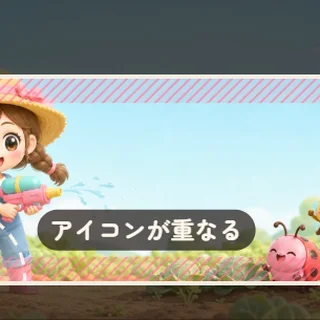
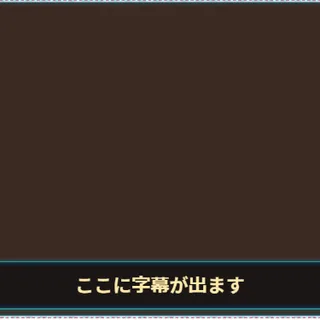
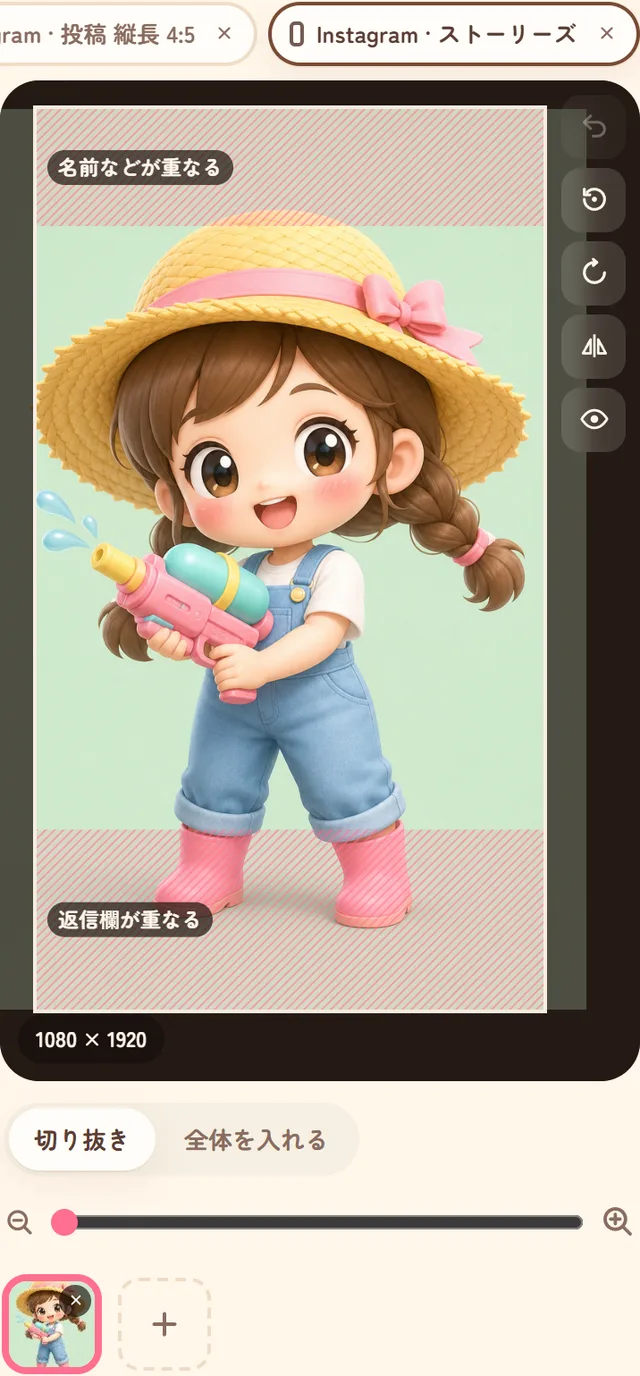
ストーリーズやリールは縦長 9:16 の全画面です。でも、画面の上には名前やアイコン、下には返信の欄やボタン、説明文が重なって表示されます。ここに大事な文字を置くと、読めなくなってしまいます。
文字や顔は、上下のはしを少しあけて、真ん中あたりに置くのがコツです。リールは右はしにも「いいね」などのボタンが並ぶので、右側もあけておきましょう。
写真をぴったりのサイズにする方法
ここからは、ちょこっとゲームズの無料ツール「SNSぴったりリサイズ」を使った方法です。スマホのブラウザでひらくだけで使えて、アプリのインストールや登録はいりません。
1. ツールをひらく
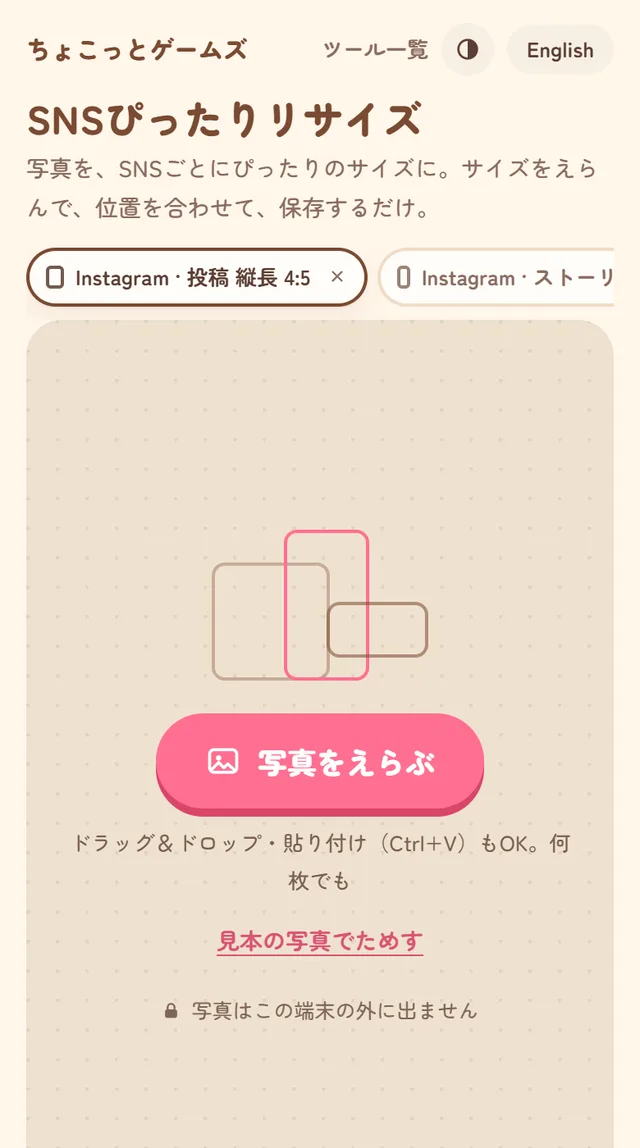
SNSぴったりリサイズをひらきます。「写真をえらぶ」から自分の写真を入れます。まずはためしてみたいときは「見本の写真でためす」でも動きを見られます。
2. 作りたいサイズにチェックを入れる
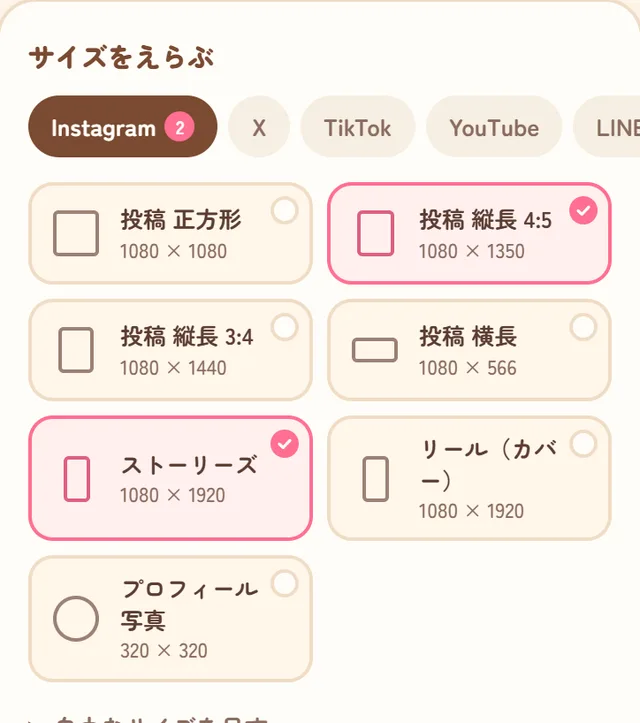
「サイズをえらぶ」で「Instagram」を押すと、投稿・ストーリーズ・リール・プロフィール写真のサイズが並びます。使いたいものにチェックを入れます。いくつでもえらべるので、投稿用とストーリーズ用をいっしょに作れます。
3. 位置と大きさを合わせる
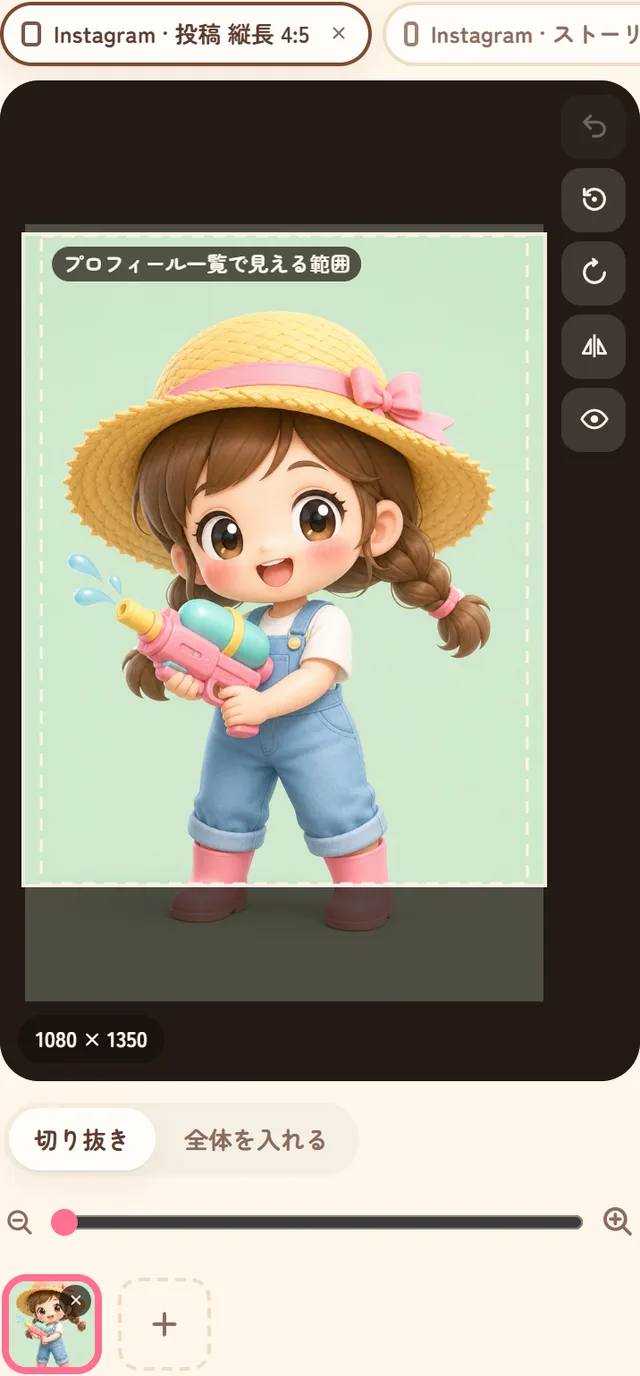
写真を指でうごかして、見せたいところを枠の中に入れます。2本指でひろげたり、すぼめたりすると大きさが変わります。
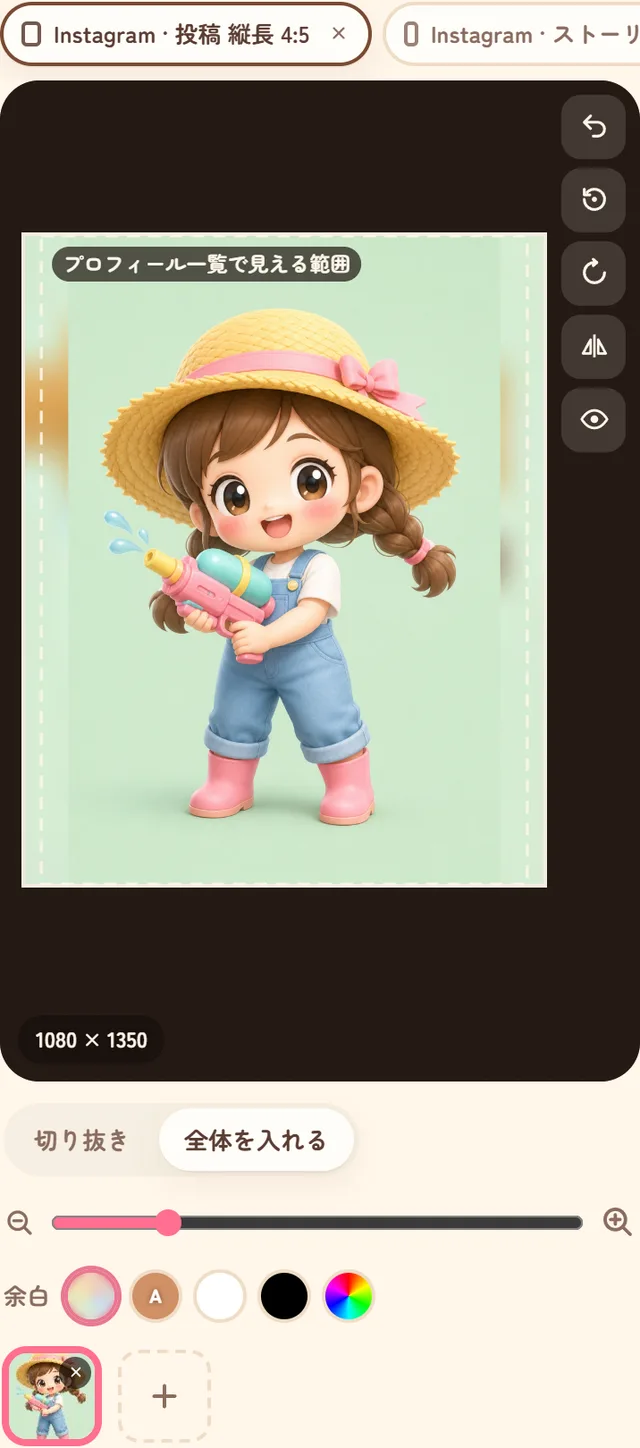
点線は、プロフィールの一覧(3:4)で見える範囲です。この中に顔が入っていれば、一覧でも切れません。
ストーリーズのサイズに切りかえると、名前や返信の欄が重なる場所に、しま模様がつきます。ここをよけて、文字や顔を置きましょう。
4. 切りたくないときは「全体を入れる」
横長の写真を縦長の投稿にすると、どうしても左右が切れます。写真をまるごと見せたいときは「全体を入れる」を押します。あいたところは、写真をぼかした色や、白・黒、好きな色でうめられます。
5. 保存する
下の「保存」を押すと、えらんだサイズの画像ができあがります。何枚もあるときは ZIP にまとめて保存もできます。スマホなら共有の画面から「画像を保存」をえらぶと、写真アプリに入ります。あとは、いつもどおりインスタに投稿するだけです。
写真はサーバーに送られず、スマホの中だけで変換されます。保存した画像には、撮影場所などの情報(位置情報)は残りません。
よくある質問
サイズが合っていないと、どうなりますか?
投稿するときに、インスタ側で自動的に切り取られたり、余白がついたりします。インスタで使える比率の範囲からはみ出す写真は、そのままの形では投稿できず、投稿の画面で切り取ることになります。
画質が悪くなるのを防ぐには?
横幅 1080px で作るのがいちばんです。小さい写真を大きく引きのばすと、ぼやけます。SNSぴったりリサイズでは、引きのばしてぼやけそうなときに画面でお知らせします。
iPhone の写真(HEIC)でも使えますか?
使えます。そのままえらべば、自動で読みこみます。保存は JPG・PNG・WebP からえらべます。
まとめ
- 横幅は 1080px。迷ったら投稿は縦長 4:5(1080 × 1350)
- プロフィールの一覧は 3:4 で表示されるので、顔や文字は真ん中に
- ストーリーズ・リールは 1080 × 1920。上下と右はしはあけておく
SNSぴったりリサイズで作ってみるインスタの全部のサイズを、写真1枚からまとめて。ツールをひらく
参考にした情報
- Instagram ヘルプセンター「Instagramでの写真の解像度」(横幅 320〜1080px、比率の範囲)
- プロフィール一覧の 3:4 表示と 3:4 投稿への対応は、2025年の Instagram の変更を伝える各種の報道・ガイドをもとにしています(公式ヘルプのページに、まだ載っていないことがあります)。
SNSの仕様は変わることがあります。この記事は 2026年10月に確認した内容です。